⌘
每块屏幕,一个专属快捷键
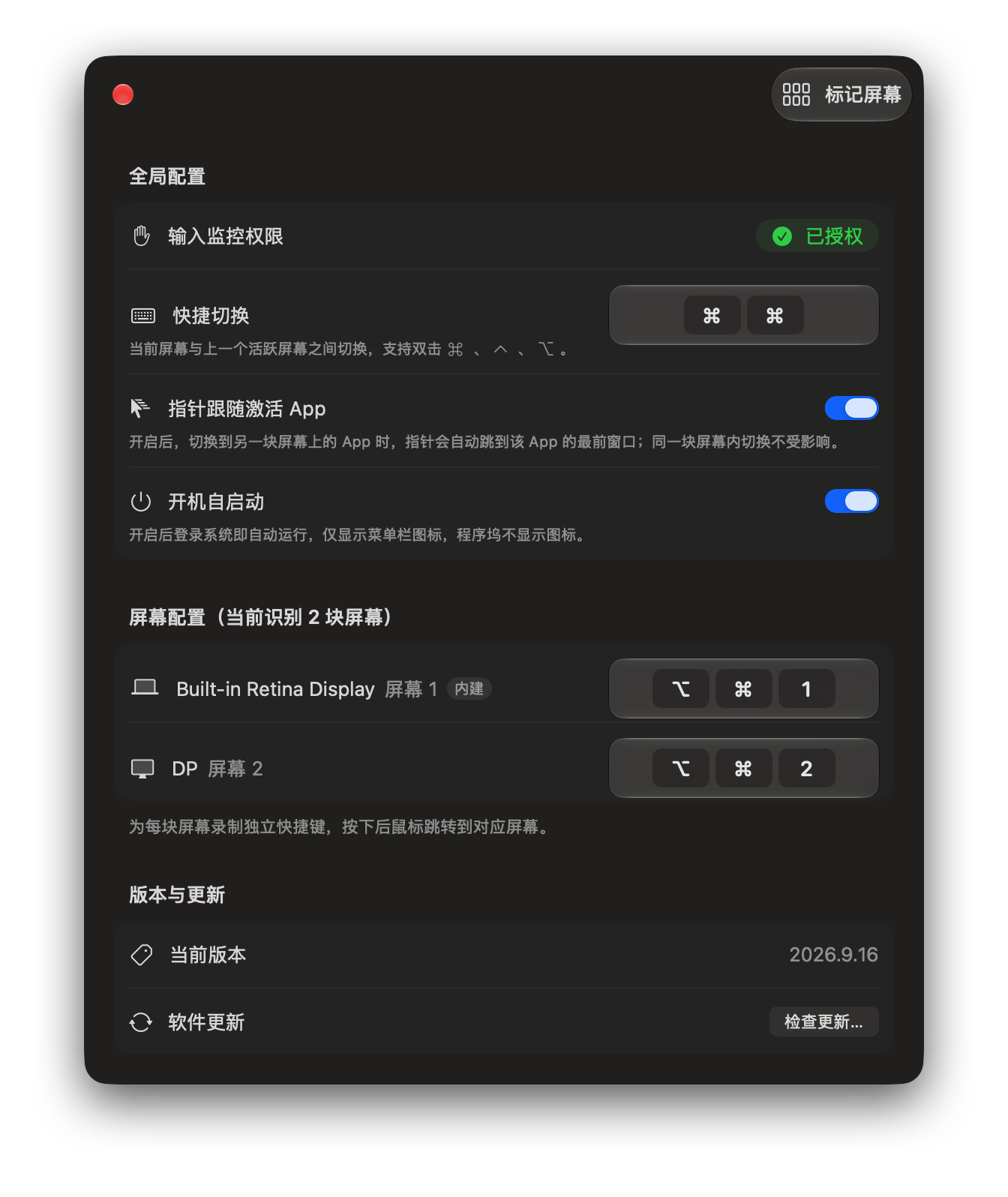
接入新显示器时自动分配 ⌘⌥1、⌘⌥2、⌘⌥3……按下即到,不需要先找鼠标在哪。所有键位都可以在设置里重新录制。
双击 Command 就在两块屏幕之间来回瞬移,⌘⌥1 / ⌘⌥2 直达任意一块屏幕 —— 位置等比映射,落点还有彩色光环告诉你「鼠标在这儿」。
下面模拟了一套三屏工作台。按 ⌘⌥1 / ⌘⌥2 / ⌘⌥3 让鼠标直达对应屏幕, 或者连按两次 Command,在最近两块屏幕之间来回跳。这正是 MouseDance 在你真实桌面上的行为。
从跳转算法到落点提示,MouseDance 把多屏用户每天要重复几十次的动作,压缩成一次按键。
接入新显示器时自动分配 ⌘⌥1、⌘⌥2、⌘⌥3……按下即到,不需要先找鼠标在哪。所有键位都可以在设置里重新录制。
默认的「快捷切换」是连按两次 Command(0.25 秒内),在当前屏幕与上一个活跃屏幕之间往返。也可以换成双击 Control / Option 或任意组合键。
鼠标不是粗暴地丢到屏幕正中,而是按它在源屏幕内的横纵百分比,落到目标屏幕的相同相对位置 —— 右下角的鼠标,跳过去还在右下角。
跳转瞬间隐藏系统指针,用自绘的彩色指针配合扩散光环提示落点,四套配色轮换出现;鼠标一动或一秒后自动恢复原生指针,不留痕迹。
开启后,用 ⌘Tab 或点选切换到另一块屏幕上的 App 时,鼠标会自动跳到该 App 窗口上,键盘流再也不用横跨桌面找指针。同屏切换不打扰,跨 Space 也能等到窗口就绪再跳。
一键在所有显示器上叠加显示屏幕编号、名称与已绑定的快捷键,还会标出哪块是主屏幕,3 秒后自动淡出,配键位再也不用猜。
菜单栏图标点开即可查看权限状态(绿点/红点)、直接点选任意屏幕跳转、开关开机自启、检查更新。设置窗口可完全隐藏,程序坞保持干净。
设置窗口、快捷键录制器与菜单全部遵循 macOS 26 Liquid Glass 设计规范,图标由 Icon Composer 分层构建,随系统外观呈现玻璃立体质感;开启「降低透明度」辅助功能时自动优雅降级。纯 SwiftUI + AppKit,零第三方依赖,安装包仅约 2 MB,常驻内存占用几乎可以忽略。
内置更新器直接对接发布仓库,检测到新版本可一键下载并自动替换重启,跳过预发布版本,不用每次手动去翻下载页。
安装后无需任何配置就能直接用。所有键位都能在设置窗口里点一下输入框重新录制,修改即时生效。
MouseDance 未使用 Apple 开发者证书签名,因此需要手动解除一次 Gatekeeper 隔离标记,之后一切照常。
下载 MouseDance.dmg,双击打开后把 MouseDance.app 拖进「应用程序」文件夹,然后推出磁盘映像。
首次打开若提示「应用已损坏」或「无法验证开发者」,这是未签名应用的正常提示。打开「终端」执行下面这行命令即可:
全局快捷键监听依赖该权限。启动后点击主窗口的「前往授权…」,在系统设置中勾选 MouseDance;若列表里已有条目,请关闭开关后再重新打开。授权成功后 MouseDance 会自动重启生效。
「快捷切换」默认是双击 Command(0.25 秒内连按两次 ⌘),用于在当前屏幕与上一个活跃屏幕之间来回跳;每块屏幕的直达键默认是
⌘⌥1、⌘⌥2,依次类推最多到 ⌘⌥0(第 10 块)。全部可自定义。
99% 是权限问题。全局快捷键监听依赖系统的「输入监控」权限:前往「系统设置 → 隐私与安全性 → 输入监控」勾选 MouseDance;如果条目已存在,请关闭再重新打开开关。另外每次升级到新版本,macOS 都可能重置该授权,需要重新勾选一次。
这是未签名应用的 Gatekeeper 提示,应用本身没有损坏。在终端执行 xattr -cr /Applications/MouseDance.app
解除隔离标记后重新打开即可;也可以在「隐私与安全性」面板底部点击「仍要打开」。
按鼠标在源屏幕内的横纵百分比等比映射到目标屏幕的相同相对位置,尽量保留你的空间记忆;只有在无法判断源屏幕时才回退到目标屏幕中心。
双击修饰键不属于常规组合键,因此不会占用 IDE、设计软件里的任何键位。如果你有输入法或其他工具也在监听双击 ⌘,可以在设置里把它改成双击 Control、双击 Option,或者任意一个组合键。
默认为最多 10 块屏幕预置数字键位,实际可绑定的屏幕数不受限制。接入新显示器时会自动补齐默认快捷键;拔掉显示器后对应快捷键自然失效,重新接回即恢复原有配置。
需要 macOS 26 (Tahoe) 或更高版本(界面使用了系统的液态玻璃等新特性)。MouseDance 仅以「只监听」模式识别快捷键组合,不记录、不上传任何按键内容,配置全部保存在本机;项目基于 Apache-2.0 协议完全开源,代码可自行审阅与编译。